Heb je de update uitgevoerd op je box naar de K25 versie van de MediaStax software? Dan kan het voorkomen dat je tegen wat bugs aanloopt, zoals:
Elke keer dat de box opstart, voert de box een “Restore from backup” uit
Je krijgt telkens na het opstarten twee Gaia meldingen bovenin het scherm dat er geen films en afleveringen worden gevonden.
Er is opeens een “My Trakt” menu optie bijgekomen in het hoofdmenu, terwijl je geen Trakt account hebt ingesteld.
Als je vanuit het Featured menu een film of aflevering wilt bekijken en je drukt op de het Exodus Redux of Yoda icoon, dan krijg je het keuze menu voor add-ons, in plaats van dat de geselecteerde add-on gaat zoeken naar streams.
Je Real-Debrid account lijkt niet goed te werken op de box. Je krijgt geen gele premium streams te zien, of indien ze er wel zijn spelen ze niet af.
In sommige gevallen resulteerde de migratie van persoonlijke instellingen uit de vorige software versie tot deze problemen. Gelukkig heeft MediaStax hier een fix voor ontwikkeld in de vorm van een patch, die je zelf op de box kan uitvoeren.
De fix
Deze problemen worden opgelost door de onderstaande stappen te volgen. Hiermee wordt de patch op de box uitgevoerd:
Ga in het hoofdmenu naar beneden naar de pagina: Settings (klik er niet op)
Met de rechterpijl op de afstandsbediening klap het menu uit
Kies bijna onderaan de optie: Advanced Settings
Kies (bovenaan) de optie: Fixes for error messages after update to K25
Wacht even totdat je de melding krijgt dat de “patches” succesvol zijn uitgevoerd
Hierna zal de box hoogstwaarschijnlijk het menu verversen. Zodra dit is afgerond raden we aan de box te herstarten. Vlak hierna zal de box nog één laatste keer de “restore backup” uitvoeren en afronden. Hierna is het mogelijk dat het menu nog een maal ververst wordt.
Deze patch kan overigens geen kwaad in het geval je de bovenstaande problemen niet had na de K25 update. Ook in dit geval raden we aan deze patch uit te voeren. Er zitten namelijk enkele kleine bugfixes in die de stabiliteit van de box ten goede komt.
Maakte je gebruik van Real-Debrid?
Indien je gebruik maakte van Real-Debrid, dan raden we aan op de Settings pagina onderaan het hoofdmenu op het “Real-Debrid Settings” icoon te drukken. Mocht dit een error geven, probeer het dan nogmaals en je zal zien het nu wel lukt. Kies vervolgens in het pop-up menu de optie “Show Real-Debrid account info“. Controleer hier nog even op je Real-Debrid account actief is. Dit herken je aan de volgende gegevens:
Type: Premium (niet: Free)
Expiration date: een datum in de toekomst
Deze stappen forceren namelijk dat de Real-Debrid instellingen op de box wordt nagelopen en nog eens goed ingesteld worden.
Na het uitvoeren van de K25 update, raden we aan bij Settings in het uitklapmenu de optie “Advanced Settings” te openen en hier vervolgens deze patch uit te voeren: Fixes for error messages after update to K25. Lees hier meer details over deze patch.
De volgende add-ons leveren op dit moment de beste resultaten met deze software:
We raden aan voortaan de bovenstaande add-ons te gebruiken en afscheid te nemen van de vorige favorieten: Placenta, Incursion en Neptune Rising. Deze add-ons worden namelijk niet meer onderhouden en zullen steeds slechter werken.
Heb je een vorige versie van de software, dan vind je hier informatie hoe je deze kan updaten. Het volledige overzicht van vorige MediaStax software versies is ook op de site te vinden, zodat je ook de vorige ontwikkelingen kan inzien. Deze software versie bevat de volgende wijzigingen:
Nieuw
1) Uitbreiding IPTV functionaliteit:
De IPTV functionaliteit is flink uitgebreid. Uiteraard is dit alleen te gebruiken voor degene die een IPTV aansluiting bij MediaStax afnemen. Deze is op de IPTV aanmeld pagina op de MediaStax website aan te vragen.
In het hoofdmenu kan je nu sneller navigeren naar de zenders en de Video On Demand content uit het IPTV pakket. De Video On Demand functie is flink verbeterd, de verzameling films en series die bij elke IPTV aansluiting wordt meegeleverd is nu beter te benaderen en af te spelen. Deze verbeteringen zijn mogelijk gemaakt dankzij een specifieke add-on die exclusief voor MediaStax boxen is ontwikkeld.
Alternatieve manier voor het bekijken van TV zenders
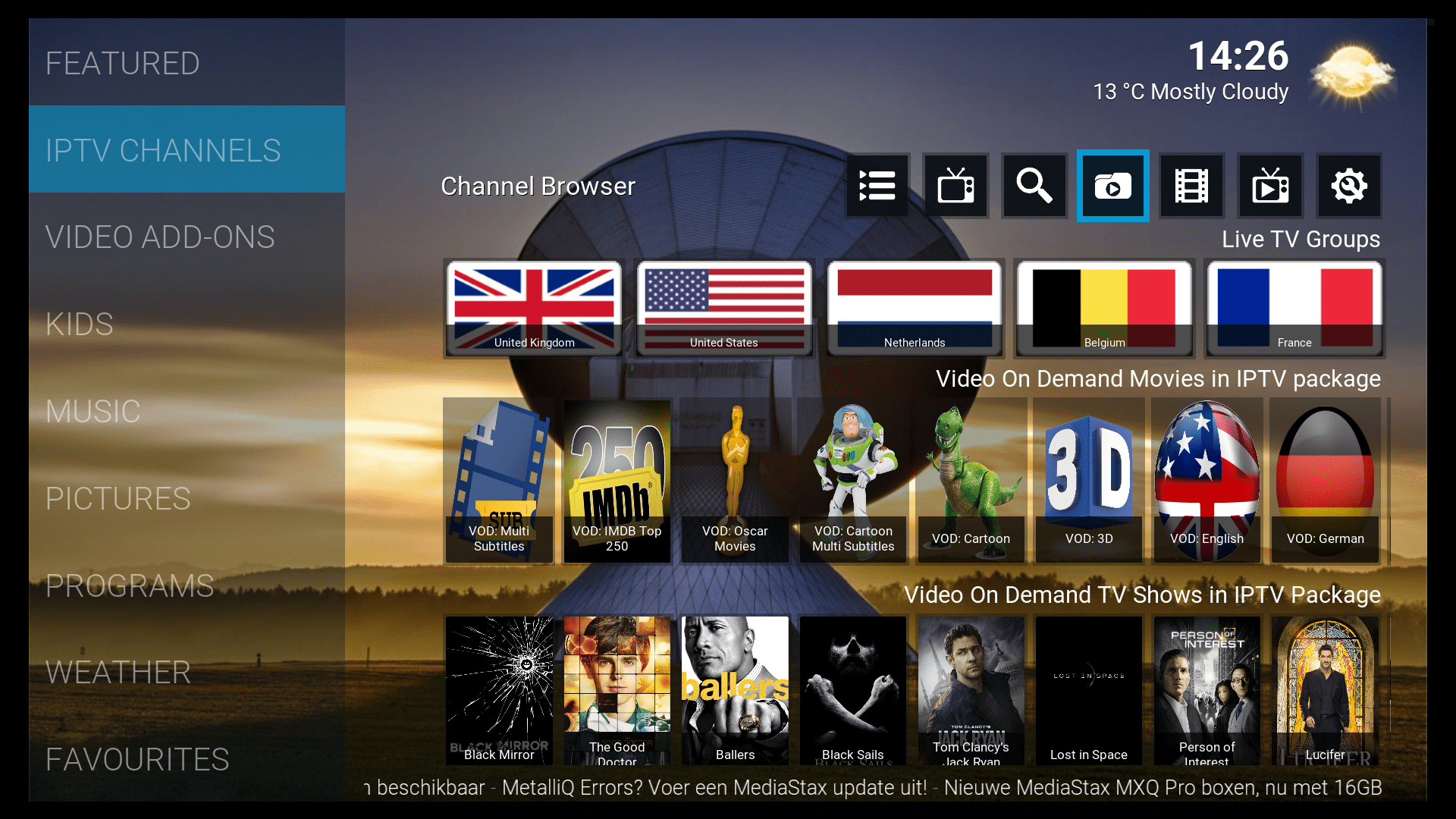
In het IPTV Channels menu kan je nu direct een land kiezen om een lijst van zenders in te zien:
Je ziet hier wat er nu en straks op de zenders speelt (in veel gevallen). Maar je hebt via deze methode geen uitgebreide programma gids ter beschikking.
Het is via het settings icoon (het tandwiel rechtsboven in het IPTV Channels menu) mogelijk de TV zenders alleen maar op deze wijze te bekijken en de uitgebreide programmagids functionaliteit uit te zetten:
IPTV Settings indien gids functie is aan
IPTV Settings indien gids functie is uit
IPTV menu indien gids functie is aan
IPTV menu indien gids functie is uit
De voor- en nadelen van het uitschakelen van de programmagids functionaliteit zijn:
Voordelen:
De box zal sneller opstarten omdat er tijdens het opstarten geen zender- en gids informatie meer wordt geladen.
IPTV functionaliteit is over het algemeen stabieler
Nadelen:
Er is geen gedetailleerde programma gids informatie over wat er nu en later te zien is, inclusief inhoud van programma’s
Er is geen Channel-up en Channel-down functie tijdens het kijken van TV. Je zal terug moeten gaan naar de zenderlijst (via de Return knop) en een andere zender moeten kiezen.
Video On Demand pakket beter af te spelen
Je kan direct met behulp van iconen in het IPTV Channels menu bladeren door diverse film categorieën. Het menu scrolt overigens rechts nog door naar meer categorieën/landen:
Elk categorie is herkenbaar aan een icoon en heeft een eigen bibliotheek functie. Je kan hier bladeren door jaartallen, genres, films met bepaalde ratings (op een schaal van 0 tot 10) en films op basis van filmreeksen waartoe ze behoren.
Deze slideshow vereist JavaScript.
Ook kan je direct een aantal TV series vanuit het IPTV Channels menu benaderen. Het aanbod van films en series wordt regelmatig uitgebreid overigens.
Dankzij de MediaStax IPTV add-on wordt er veel extra informatie aangeboden over de films en series, zoals je gewend bent met andere add-ons. Door het VOD aanbod op deze manier te aan te bieden levert ook de volgende voordelen:
Afspelen van video is veel stabieler
Video is voor- en achteruit te spoelen
Video is te pauzeren
Ondertitels zijn te activeren of op te zoeken (indien beschikbaar)
De box onthoudt wat je hebt gekeken en waar je bent gebleven.
Vanuit de programmagids werkt dit niet omdat deze functionaliteit en de videospeler alleen op live streams is gericht waar pauzeren en voor- en achteruit spoelen niet mogelijk is.
2) Gaia is gefixt, werkt nu alleen met Real-Debrid:
In de zomer is door de ontwikkelaars van Gaia een grote update uitgerold van versie 2 naar 3. Hierdoor gingen echter veel settings verloren, waardoor Gaia op de box niet goed bruikbaar werd. Gaia zocht na deze update heel erg lang naar streams. Dit probleem is in deze release gefixt.
Gaia werkt echter nu alleen in combinatie met een Real-Debrid premium account. Hiermee kan deze streams afspelen die vanaf Torrent websites afkomstig zijn, zonder gebruik te maken van het BitTorrent protocol. Je bent dus niets aan het uploaden en hebt beschikking over de beste video streams, waaronder veel 4K films, BluRays en 3D versies. Zonder een Real-Debrid account kan deze add-on ook gebruikt worden maar dit levert natuurlijk niet deze premium streams op.
Deze add-on is erg ingewikkeld om goed in te stellen, gelukkig heeft MediaStax het meeste werk voor je gedaan. Er is echter nog de volgende handmatige actie nodig om Gaia aan de praat te krijgen na de update:
Ga in het hoofdmenu naar: Video Add-ons
Klik op het Gaia icoon
Ga naar beneden naar: Tools
Ga vervolgens naar: Settings
Bij de popup “Gaia – Settings” kies: Advanced
Ga bij de Gaia Settings naar de optie: Accounts
Vink hier bij RealDebrid de volgende optie aan: Enabled
Ga naar de opties voor: Scraping
Bij Debrid Cache Inspection, sta op de optie: RealDebrid en vink deze aan (zodat de knop groen wordt)
Ga naar de opties voor: Providers
Bij General Providers, sta op de optie: RealDebrid en vink deze aan (zodat de knop groen wordt)
Ga naar de opties voor: Streaming
Bij Torrent Streaming, sta op de optie: RealDebrid en vink deze aan (zodat de knop groen wordt)
Bij Hoster Streaming, sta op de optie: RealDebrid en vink deze aan (zodat de knop groen wordt)
Sla de instelling op door met de afstandsbediening naar links een aantal keer te gaan en navigeer naar de OK knop onderaan het settings scherm en druk hierop
De add-on is, zoals altijd, volledig geïntegreerd in de MediaStax software, dus deze is te gebruiken in het Featured menu, het Trakt menu en de Real-Debrid- en taalinstellingen worden centraal aangepast via de betreffende settings iconen in het Settings menu.
3) Nieuwe add-ons: Exodus Redux, Yoda en Magicality
De ontwikkelingen binnen Kodi gaan hard. De populaire addons Placenta, Incursion en Neptune Rising worden niet meer doorontwikkeld. Hierdoor zijn ze steeds slechter gaan werken. Dit merk je aan het aanbod van streams, dit worden er steeds minder en van mindere kwaliteit. Ook zal na verloop van tijd meer functionaliteit uitvallen zoals de werking van bepaalde film- en TV serie overzichten.
Gelukkig zijn er nieuwe add-ons die wel updates krijgen waardoor ze werken op dit moment. Deze add-ons zijn:
Exodus Redux : De code van de bekende add-on uit het verleden Exodus is door een nieuwe ontwikkelaar opgepakt en heeft een grote update gehad. Deze zoekt nu het grondigst en levert op dit moment de beste streams.
Yoda: Deze add-on is ook gebaseerd op Exodus en zoekt redelijk goed naar streams
Magicality: Deze add-on is gebaseerd op Neptune Rising
Deze add-ons zijn, zoals altijd, volledig geïntegreerd in de MediaStax software, dus deze zijn te gebruiken in het Featured menu, het Trakt menu en de Real-Debrid- en taalinstellingen worden centraal aangepast via de betreffende settings iconen in het Settings menu.
Fixes en tweaks
Met deze update worden instellingen nu automatisch meegenomen naar de nieuwe versie. Er zal een backup worden gemaakt van belangrijke instellingen en deze worden na installatie van deze update weer teruggezet. Hierdoor hoef je niet meer Trakt, Real-Debrid, je geluid en taalinstellingen te wijzigingen. Ook je IPTV aansluiting wordt meegenomen.
Een bug rondom het wijzigen van de taalinstellingen is gefixt. Op sommige boxen gaf dit namelijk een foutmelding zodra men de taalinstellingen ging aanpassen met behulp van het Language Settings optie, op de Settings pagina in het hoofdmenu.
Bij het deactiveren van een IPTV aansluiting loopt de box nu niet meer vast.
YouTube toont overzichten van video’s in een raster van screenshots en informatie over de video’s. Ook is er een fix doorgevoerd waardoor soms deze add-on vastliep.
Er is een grote schoonmaak uitgevoerd om de gebruikservaring te verbeteren. De onderstaande add-ons, die het inmiddels niet goed meer werken, zijn verwijderd uit de software configuratie:
Dumpert
Falcon
FlixNet
Genesis Reborn
Maverick
Median
Project M
Rebirth
Showbox Arize
Spinzflix
Star TEC
Wolfpack
Direct na de update kan de box tijdelijk even traag zijn. Laat de box vooral even zijn ding doen, hij is namelijk allerlei bestanden aan het ophalen (zoals onder andere iconen). Dit zal een eenmalige vertraging zijn direct na de update.
De volgende add-ons leveren op dit moment de beste resultaten met deze software:
Placenta
Incursion
Gaia (met name in combinatie met een Real-Debrid premium account)
Neptune Rising
Heb je een vorige versie van de software, dan vind je hier informatie hoe je deze kan updaten. Het volledige overzicht van vorige MediaStax software versies is ook op de site te vinden, zodat je ook de vorige ontwikkelingen kan inzien. Deze software versie bevat de volgende wijzigingen:
Nieuw
1) IPTV mogelijkheid:
Voeg een IPTV abonnement toe bij de box om duizenden TV zenders van overal ter wereld te ontvangen. Dit betreft een betaalde dienst die MediaStax op verzoek van veel klanten heeft gerealiseerd. Je kan eenvoudig bij MediaStax een IPTV aansluiting voor een periode van 1, 3, 6 of 12 maanden regelen. Lees meer details van deze IPTV optie in dit artikel op de site. Regel een IPTV aansluiting op de IPTV aanmeld pagina op de MediaStax website.
Het IPTV menu (zichtbaar na aansluiten IPTV)
2) Nieuwe add-on: Gaia:
Deze add-on werkt met name erg goed samen met een Real-Debrid premium account. Hiermee kan deze streams afspelen die vanaf Torrent websites afkomstig zijn, zonder gebruik te maken van het BitTorrent protocol. Je bent dus niets aan het uploaden en hebt beschikking over de beste video streams, waaronder veel 4K films, BluRays en 3D versies. Zonder een Real-Debrid account kan deze add-on ook gebruikt worden maar dit levert natuurlijk niet deze premium streams op.
Deze add-on is erg ingewikkeld om goed in te stellen, gelukkig heeft MediaStax dit voor je gedaan. Zodat deze add-on een optimale balans heeft tussen zoektijd en kwaliteit van gevonden streams.
De add-on is, zoals altijd, volledig geïntegreerd in de MediaStax software, dus deze is te gebruiken in het Featured menu, het Trakt menu en de Real-Debrid- en taalinstellingen worden centraal aangepast via de betreffende settings iconen in het Settings menu.
3) Meer language Settings:
Er is onder het Language Settings icoon in het Settings menu een nieuwe optie erbij gekomen. Vanuit hier kan je de gehele taal die wordt gebruikt op de box in stellen. Veel zaken op de box zullen dan vertaald worden in de taal naar keuze.
Ook wordt nu automatisch de ondertiteling getoond als er een stream wordt afgespeeld die ‘ingebakken’ ondertitels hebben. Deze komen steeds meer voor en hiervan werden de ondertitels niet direct getoond.
4) Belangrijke instellingen blijven behouden bij de volgende update:
Bij updates gingen alle instellingen die je naderhand had gedaan verloren. De updater in deze versie is volledig aangepast en de volgende instellingen worden behouden bij de volgende update:
Trakt account
Real-Debrid account
Spotify account
VPN account
WiFi instellingen
Audio instellingen (bijvoorbeeld Dolby doorgave voor je versterker)
Taalvoorkeuren
Weer locatie
Favorieten
Dit maakt de overstap naar een nieuwe versie van de MediaStax software een stuk gebruikersvriendelijker. Echter, dit gaat pas werken bij het updaten naar de volgende K25 versie.
Wil je graag nu al je instellingen meenemen naar de K24 versie?
Je kan wel via de volgende stappen een backup generen van de huidige instellingen die vervolgens in de K24 versie worden meegenomen:
Ga in het hoofdmenu naar: Settings (klik er niet op)
Met de rechterpijl op de afstandsbediening klap het menu uit
Kies hier: File Manager
In de linkerhelft van het scherm:
Ga naar: Storage
Vervolgens naar: Screenshots
In de rechterhelft van het scherm:
Ga naar: MediaStax
Vervolgens naar de folder: Support
Daarna naar: Tools
Sta op het bestand: backup_settings.py (klik er niet op)
Druk op de menu knop op de afstandsbediening
Kies: Copy
Ga weer naar de linkerhelft van het scherm:
Ga naar het gekopieerde bestand: backup_settings.py
Druk op de afstandbediening op: OK
Het settings backup programma zal draaien en instellingen veilig stellen
Ga weer terug naar het hoofdmenu, bij Settings
Druk nu op het blauwe icoon: MediaStax Box Updater (je komt hier door een aantal malen met de rechterpijl op de afstandsbediening te klikken)
Fixes en tweaks
Er is een bug rondom het streamen met Incursion opgelost. Deze bleef wel eens hangen tijdens het zoeken naar streams op een bepaald percentage van de voortgang.
De ‘Add to Library‘ functie werkt weer. Deze is benaderbaar vanuit de Movie en TV Show Browser in het Featured menu. Deze zorgt ervoor dat je favoriete films en series in een apart Movie Library of TV Show Library wordt klaargezet.
Het keuze menu voor het kiezen van een add-on om een film of aflevering te streamen in het Featured menu, My Trakt menu (via MetalliQ) en in de Movie en TV Show Library is opgeschoond. De lijst van add-ons zijn gesorteerd op degene die (nu) het beste werken van bove:
Het TV Channels menu is gedegradeerd tot een icoon in het Video Add-ons menu. De reden is dat dit menu verwijst naar add-ons met gratis, maar vaak niet goed werkende streams.
Een aantal op zijn retour zijnde add-ons zijn verwijderd uit de software configuratie, zoals: Exodus, Covenant, Bob Unleashed, Fantastic en The Pyramid.
Vanaf 14 Juli 2018 worden nieuwe boxen van MediaStax IPTV klaar uitgerold. Dit houdt in dat je een betaald IPTV abonnement kan instellen op de box en hiermee live TV kanalen kan kijken uit de hele wereld.
De afkorting staat voor Internet Protocol TeleVision en houdt in dat je via het internet toegang hebt tot TV kanalen. Er is geen TV kabel aansluiting nodig, geen schotel of andere specifieke apparaten zoals decoders nodig. Het TV signaal komt over je internetverbinding binnen.
Voordelen:
Met IPTV kun je kanalen bekijken die je normaliter niet zou kunnen ontvangen. Bijvoorbeeld omdat ze uit andere landen komen die niet in je standaard TV pakket zitten.
Je kan veel meer kanalen kijken dan technisch mogelijk is met een regulier TV abonnement (meer dan 4000 kanalen plus een rijk, meertalig Video On Demand aanbod).
Je kan op plekken in huis al deze zenders kijken waar je geen TV kabel of (kabel/satelliet)decoder in huis hebt.
Er zijn IPTV abonnementen beschikbaar online die veel premium zenders aanbieden die anders is dure abonnementen verpakt zijn, zoals sport en filmzenders.
Nadelen:
Er zijn kosten aan verbonden.
Je kan de aansluiting maar op één apparaat tegelijk gebruiken (anders word je geblokkeerd door de IPTV leverancier).
IPTV functionaliteit op MediaStax boxen
Veel klanten hebben in het verleden gevraagd om deze mogelijkheid vanwege de behoefte aan specifieke sport kanalen of toegang tot zenders uit bepaalde landen of in bepaalde talen.
Hoewel er voor Kodi veel gratis add-ons zijn die claimen dat ze live streaming zenders en live sport aanbieden, werken deze over in de praktijk erg slecht. De aangeboden streams starten niet op of zijn van zeer slechte kwaliteit. De oorzaak is dat deze streams van websites af worden gehaald die natuurlijk niet gediend zijn van het bekijken van de content via deze route. Ook worden de bronnen vaak gewisseld en offline gehaald vanwege juridische redenen. De Kodi add-ons kunnen deze continue veranderingen niet bijhouden met updates.
MediaStax biedt nu een goede oplossing waarmee je direct toegang hebt tot zeer veel TV kanalen. Deze dienst is niet gratis omdat MediaStax hier de infrastructuur van een derde partij voor benut waar ook voor betaald moet worden. Hierdoor kunnen we het beste pakket aan onze klanten aanbieden dat er op de markt beschikbaar is.
Een impressie van de IPTV mogelijkheid zie je hier:
Programma gids (instelbaar)
Programma details (indien aanwezig)
Het IPTV menu (zichtbaar na aansluiten IPTV)
Programma gids (instelbaar)
Programma details (indien aanwezig)
TV kijken
TV kijken op een MediaStax box gaat zo natuurlijk als je gewend bent. Nadat je op het IPTV menu hebt geklikt in het hoofdmenu zie je direct een lijst van zenders. Omdat dit er duizenden zijn, zijn deze ingedeeld in groepen. Je kan van groep wisselen door aan het linkerkant van het scherm een menu uit te klappen en hier een groep te kiezen:
Uitklap menu in het TV kanalen overzicht
Selectie van een kanalen groep
Tijdens het kijken van een TV kanaal zullen de knoppen 〉〉| en |〈〈 op je afstandsbediening van de Q-Box, MXIII(-G) en de MX Box reageren als kanaal naar boven en onderen. De menu knop zorgt op de Q-Box ervoor dat het zenderoverzicht in beeld komt en indien beschikbaar inclusief programma overzicht.
IPTV aansluiten op 2 manieren
Optie 1: Zeer eenvoudig met een MediaStax IPTV account
MediaStax maakt het gebruikers van hun boxen erg simpel om een abonnement te nemen, of voor een periode van 1 maand uit te proberen. Voor een periode van 1, 3, 6 of 12 maanden, kan je hier je MediaStax IPTV aanvragen. Je krijgt dan op je email adres een wachtwoord. De software op de box biedt de optie om eenmalig in te loggen met je MediaStax IPTV account (email adres en wachtwoord) en daarna wordt direct je IPTV geactiveerd.
Deze slideshow vereist JavaScript.
Als je een MediaStax IPTV aansluiting hebt genomen dan krijg je ook de optie om eenvoudig via het settings icoon een programma gids in te stellen voor een bepaalde groep TV kanalen.
Deze slideshow vereist JavaScript.
Optie 2: Mogelijkheid voor expert gebruikers die elders een IPTV account hebben
Expert-gebruikers die elders een IPTV abonnement hebben kunnen deze ook instellen via de MediaStax IPTV setup functionaliteit. Men kan alternatief de zogenaamde M3U URL in voeren en kunnen aan de slag, zonder dat ze hoeven te worstelen met diverse settings in Kodi. Deze aansluitroute wordt ondersteund door de MediaStax software, echter de support op andere IPTV pakketten valt niet onder de ondersteuning.
Er zijn op het internet veel aanbieders van IPTV te vinden. Echter er zijn veel kwaliteitsverschillen. De levering van IPTV diensten zijn veelal ondergronds en dit heeft uiteraard veel nadelen, zoals betrouwbaarheid. Vaak kan men niet via iDeal een abonnement nemen en wordt er om Bitcoins gevraagd. MediaStax werkt samen met de beste IPTV leveranciers en rekent een kleine premie bovenop de inkoop van elke aansluiting. We beschikken zelf niet over de IPTV infrastructuur en moeten dit immers ook inkopen. De kleine opslag vinden we fair, gezien de gebruiksgemak van aansluiten die we specifiek voor de gebruikers van onze boxen aanbieden. Vooral als je hierbij de support en doorontwikkeling van deze functionaliteit meeneemt. Gelukkig kunnen we deze dienst voor een gunstige en marktconforme prijs aanbieden.
Overzicht aanbod
In het MediaStax IPTV pakket zitten zenders uit de volgende landen. Ook is er een Video On Demand sectie beschikbaar waarvan je direct films en series kan streamen uit een zeer ruime selectie.
Arab Countries: Algeria, Arabic, Bosnia, Egypt, India, Iraq, Jordan, Kuwait, Lebanon, Libya, Morocco, Oman, Qatar, Saudi Arabia, Sudan, Syria, Tunisia, United Arab Emirates, Yemen
Latin America: General Latin channels, Argentina, Brasil, Mexico, Venezuela
Macedonia
Netherlands
Norway
Poland
Portugal
Romania
Russia
South Asian Countries: Afghanistan, Bangladesh, India, Pakistan
Spain
Sweden
Switzerland
Thailand
Turkey
United Kingdom
United States
Other Countries: Armenia, Azerbaijan, Canada, China, Iceland, Israel, Japan, Luxembourg, Malta
beIN Media Group: met zenders in de volgende talen: Arabic, France, Spain, Sweden, Turkey, United States
Live Events
NFL
For Adults
Video On Demand
Via een IPTV aansluiting krijg je ook toegang tot film bibliotheek met de volgende categorieën:
Multi Subtitles movies (~3200 films)
4K Movies
Netflix
Disney
HBO
Amazon Prime
IMDB Top 250
Oscar Movies
Cartoons
English
Netherlands
German
French
Spain
Portugal
Ex-Yu
Poland
Turkish
Indian
Swedish
Events (oa UFC MMA)
For Adults
Inclusief een ruime selectie van meer dan 1450 TV Series on demand met complete seizoenen:
Uiteraard meer dan hierboven getoond, de horizontale menu’s scrollen namelijk allemaal door. De volledige Video On Demand bibliotheek is ook te benaderen op de IPTV Channels menu pagina in het hoofdmenu.
De volgende add-ons leveren op dit moment de beste resultaten met deze software:
Incursion
Placenta
Neptune Rising
Heb je een vorige versie van de software, dan vind je hier informatie hoe je deze kan updaten. Deze software versie bevat de volgende wijzigingen:
Nieuw
1) Language Settings:
Er is in het Settings menu een nieuw setting icoon erbij gekomen voor het aanpassen van verschillende taal instellingen.
Subtitle Settings
Stel vanaf hier je voorkeuren in voor je ondertiteling:
Automatische ondertitels aan/uit zetten: Als deze instelling aan staat pakt de box de eerst gevonden ondertiteling. Hierbij is er wel een kans dat deze niet helemaal past en dat je als nog handmatig de juiste ondertiteling moet zoeken. Deze instelling wordt direct in alle add-ons doorgevoerd die gebruik maken van deze mogelijkheid.
Instellen voorkeur taal 1 en 2 voor ondertiteling. Standaard staat deze op Nederlands en Engels.
Omzetten vreemde tekens in ondertitels: dit is soms nodig bij talen die (lees)tekens bevatten die niet in het normale alfabet zitten
Movie and TV Show information
Hier kan je de voorkeur taal instellen voor film en serie informatie. Standaard staat dit op automatisch ingesteld en volg de standaard taal die in Kodi staat ingesteld: Engels.
2) Trakt Settings:
Koppel je box direct met je Trakt.tv account waarmee je online je favoriete TV series en films mee beheert. Direct het koppelen wordt het My Trakt menu in het hoofdmenu zichtbaar.
Koppel ook alle andere add-ons die gebruik maken van Trakt koppelen. Bij voorkeur doe je dit ook voor: Incursion, Placenta, Neptune rising en voor de Trakt add-on. Deze laatste zorgt ervoor dat de box voor alle add-ons aan Trakt doorgeeft welke aflevering of film je hebt gekeken. In het My Trakt menu zijn deze settings nu direct benaderbaar via het settings icoon rechtsboven.
Stel de add-on in die primair wordt gebruikt in het Trakt menu. Standaard staat deze op MetalliQ ingesteld, maar je kan ook direct Incursion, Placenta of Neptune Rising gebruiken. Mits uiteraard deze add-ons eerst aan Trakt zijn gekoppeld.
De software configuratie is op veler verzoek uitgebreid met een selectie van een 9-tal adult add-ons. Standaard staan deze uitgeschakeld, deze optie is te activeren door (zie screenshot hieronder):
Ga in het hoofdmenu naar beneden naar: Settings (klik er niet op)
Klap met de rechterknop op de afstandsbediening het uitklapmenu uit
Selecteer hier: Toggle Adult Content
Bevestig de keuze
Hierna is er in het Video Add-ons menu een XXX folder icoon zichtbaar met daarin de adult geactiveerde adult addons. Deze folder en de add-ons erin met behulp van dezelfde instructies weer te (de)activeren.
Fixes en tweaks
Via de Movie Browser in het hoofdmenu zijn nu films af te spelen. Op sommige boxen gebeurde er dan niets,
Er zijn diverse performance tweaks doorgevoerd, waaronder:
Zoektijd is flink verlaagd voor Incursion. Ook zijn ze verlaagd voor Placenta en Neptune rising waardoor ze sneller met resultaten komen.
Verwijderen van Death Streams, deze vertraagde het systeem en werkte niet goed.
Bij activatie van Real-Debrid via het Real-Debrid Settings optie worden ook de extra settings voor Neptune Rising en Rebirth gezet zodat deze direct gebruik maken van de premium streams (zonder dat je zelf handmatig een setting moet omzetten).
De box heeft een nieuw splashscreen gekregen met een hogere resolutie
De ondertitel provider NL Ondertitels is verwijderd. Deze werkte immers een tijdje niet meer.
De locatie van de MetalliQ library is verplaatst naar algemene plek.
Verschillende kleine tweaks: screensaver bevat geen overlappende tekst, logo bijgewerkt in LibreELEC configuration scherm
Vanaf 27 februari 2018 worden nieuwe of geüpdatet boxen geleverd met een ingebouwde update functie. Deze is uniek voor Kodi boxen en alleen bij MediaStax beschikbaar. Hiermee kan de box controleren of er updates beschikbaar zijn van de gehele software configuratie en het Linux besturingssysteem. De updater zal dan met één druk op de knop de updates binnenhalen en installeren op de box.
Snel en gemakkelijk de laatste software
Met de MediaStax Box Update functie is het voorbij met ingewikkelde instructies en bestanden downloaden op USB sticks. Ook hoeven boxen niet meer terug naar MediaStax voor een update. Een update gaat voortaan vanaf de bank met een druk op de knop. De update functionaliteit zal tevens een toekomstige update naar Kodi 18 (Leia) in 2018 mogelijk maken voor de nieuwere boxen.
Exclusief voor MediaStax boxen
De update functie maakt MediaStax boxen uniek in de markt. Andere (Android) Kodi boxen die worden aangeboden op braderieën of online, bijvoorbeeld via Marktplaats, hebben een vaste software configuratie. De Kodi installatie is vaak niet aangepast en bevat een Kodi versie die er in de Chinese fabriek is opgezet. Deze versie en de add-ons die erbij worden geleverd zijn vaak sterk verouderd, vol fouten en daarnaast niet veilig.
Hoewel de Kodi add-ons in theorie automatische updates krijgen, zullen in deze na verloop van tijd stoppen met werken (verderop is een uitgebreide uitleg). Hierdoor is de werkelijke levensduur van andere boxen erg beperkt, in de praktijk rond de 2 maanden. Hierna zal je niets meer kunnen kijken. Dat is natuurlijk zonde.
Een MediaStax box zal echter met de tijd meegaan zodat je deze lang met veel plezier kan gebruiken, met steeds de laatste mogelijkheden erop beschikbaar.
Kodi is erg dynamisch: add-ons komen en gaan
Kodi add-ons hebben niet het eeuwige leven en moeten regelmatig vervangen worden door nieuwe. De doorontwikkeling en het onderhoud van diverse add-ons stopt vaak op den duur. De add-on ontwikkelaars verliezen soms interesse en af en toe komt het voor dat ze vanwege juridische redenen worden gedwongen te stoppen.
Stilstand is achteruitgang, vooral met Kodi. De streams zijn namelijk afkomstig van websites die continue veranderingen doorvoeren. Deze spelen een kat en muis spel met Kodi add-ons omdat ze hierdoor reclame inkomsten missen. Dit heeft als gevolg dat veel add-ons na verloop van tijd niet meer goed zullen werken. De gevolgen zijn dat ze weinig of geen streams leveren of error meldingen geven. Voorbeelden van succesvolle add-ons uit het verleden die zijn gestopt met werken zijn: Genesis, SALTS, Exodus, Covenant en Elysium. Hiervoor zijn nieuwe add-ons voor in de plaats gekomen die het spreekwoordelijke stokje overgedragen hebben gekregen.
Hieronder is een historisch overzicht van de oorsprong van populaire Kodi add-ons. Hierin is te zien dat ontwikkelaars de code hebben opgepakt en een verbeterde versie onder andere namen hebben uitgebracht en (tijdelijk) onderhouden:
Historisch overzicht van populaire add-ons (onderaan status feb 2018)
Daarom is het van belang voor Kodi boxen dat de complete software configuratie altijd up-to-date is. Een Kodi box zonder update functie en goede support heeft een namelijk een zeer beperkte werkende levensduur.
Een MediaStax box blijft up to date
MediaStax onderhoudt actief een unieke software configuratie met de meest recente en goed werkende add-ons. Dit is inclusief een optimale configuratie ervan. Hierdoor hoef je als gebruiker van de box je niet constant bezig te houden met de laatste ontwikkelingen op Kodi-gebied en kan je zorgenvrij video kijken. Werkt er iets niet? Druk op de update knop en haal de best mogelijk Kodi configuratie op je box binnen.
Een MediaStax box krijgt vaak nieuwe functionaliteit
MediaStax ontwikkelt software voor Kodi en onderscheid zich hiermee van alle andere Kodi box leveranciers, die puur (Android) dozen schuiven en er zelf add-ons op installeren, vaak zonder dat ze echt weten wat ze doen. Op YouTube zijn immers veel instructies te vinden voor Kodi.
Net als bij de betere smartphones zullen er met de MediaStax updates ook nieuwe mogelijkheden worden toegevoegd. Want naast actief de verzameling van add-ons te beheren is MediaStax continue bezig met de Kodi ervaring te verbeteren door de gebruiksvriendelijkheid en de mogelijkheden te verhogen. MediaStax streeft ernaar regelmatig met updates uit te komen. En snel te reageren met een update in het geval van uitval van cruciale add-ons en bij bugs.
Hierin zitten de volgende add-ons die op dit moment de beste resultaten leveren:
Incursion
Placenta
Neptune Rising
Heb je een vorige versie van de software, dan vind je hier informatie hoe je deze kan updaten. Deze software versie bevat de volgende wijzigingen:
Nieuw
MediaStax Box updater:
Update de complete software configuratie direct vanaf de box
Voert ook Linux en Kodi updates door
Dit betreft het doorvoeren van grote wijzigingen zoals nieuwe add-ons, instellingen, Kodi en Linux updates. Uiteraard updaten de Kodi add-ons die op de box draaien nog steeds automatisch. In meer detail wordt de nieuwe update functionaliteit op deze pagina beschreven.
Real-Debrid settings verbeteringen:
Je Real-Debrid account details zijn nu te raadplegen op de box, zoals het emailadres waarop het account geregistreerd is, je inlogt aam, maar ook tot welke datum je Premium toegang hebt (niet onbelangrijk!)
Het Real-Debrid account wordt automatisch ingesteld op de twee plekken waar dit tegenwoordig noodzakelijk is (URLResolver én ResolveURL)
Placenta add-on:
De settings van deze nieuwe add-on zijn optimaal ingesteld voor de beste gebruiksgemak en resultaten
Placenta is geïntegreerd in het Featured menu, je persoonlijke film en TV serie bibliotheken (Movie & TV Show Library) en My Trakt
Spotify add-on in Music Menu:
Heb je een Spotify Premium account? Dan kan je op de box muziek streamen met deze add-on.
Artiest en song informatie wordt tijdens afspelen boven in beeld getoond
Bèta: de box is in te stellen als een Spotify Connect Device (functionaliteit nog niet heel stabiel)
Alleen op de Q-Box: als je gedurende het afspelen van muziek op de Zoom knop drukt dan krijg je full screen artiest info en achtergrond te zien
Nieuwe iconen in het Featured menu:
Movie lists: Kies een film uit met behulp van filmslijsten met heel specifieke thema’s, bijvoorbeeld:
Search: Zoek direct naar films en series op basis van invoer van vrije tekst
Nieuw icoon in Video Add-ons menu:
Recently updated add-ons: Hier wordt van boven naar beneden getoond welke add-ons recent een update hebben gehad (en waar wellicht verbeteringen in zijn toegevoegd). De geïnstalleerde add-ons krijgen namelijk automatische updates binnen
Krijg je vlak na het opstarten of zodra je een film of serie wilt afspelen de volgende ‘MetalliQ’ error, linksboven in het scherm?:
Deze melding kan je ook tegenkomen als je favorieten hebt bewaard en deze wilt afspelen via de optionele menu’s: Movie Library, TV Show Library en My Trakt.
Controleer eerst of je de laatste MediaStax software versie draait
Ga naar de Settings pagina onderaan het hoofdmenu en druk op de blauwe MediaStax Box Updater icoon:
Het Settings menu inclusief MediaStax Box Updater functie
We raden aan de box altijd te updaten naar de laatste MediaStax software configuratie met behulp van deze update functie. Hier kan je ook controleren of je box up-to-date is.
De MetalliQ meldingen wordt hoogstwaarschijnlijk veroorzaakt door een film in één van de overzichten in het menu waarvan in de database de filminformatie (beschrijving, titel, acteurs, etc) een fout bevatte. Dit probleem los je op door:
Ga in het hoofdmenu naar: Video Add-ons (en klik erop)
Zoek in de lijst van add-ons de volgende add-on op: MetalliQ (klik er niet op!)
Sta hierop en druk op de afstandsbediening op de menu knop
Er klapt links een menu uit, kies hier: Settings
In de pop-up “Settings – MetalliQ” kies links: Advanced
Druk hier op: Clear cache (zie bovenaan in het scherm een melding dat de cache van MetalliQ opgeschoont is)
Druk vervolgens in de pop-up “Settings – MetalliQ” op de knop: OK (te bereiken door een aantal keer op linkerpijl te drukken op de afstandsbediening).
Als het goed is verdwijnt hiermee de foutmelding.
Bovenstaande helpt nog steeds niet?
Indien je deze melding steeds krijgt op de box en je draait ook de laatste software versie dan kan dit liggen aan verkeerde of corrupt geraakte settings op de box.
De meest grondige oplossing is in dat geval een schoonmaak beurt in de vorm van een herinstallatie van de box. Hierbij gaan al je settings verloren, zoals Real-Debrid, Trakt en andere (taal) voorkeuren. Voer hiervoor deze eenvoudige stappen uit:
Ga in het hoofdmenu naar beneden naar de pagina: Settings (klik er niet op)
Klap met de rechterpijl op de afstandsbediening het menu uit
Kies hier: Advanced Settings
En selecteer hier de onderste (rode) optie: Reset and wipe box
Kies vervolgens de versie: NL (Nederlandse versie van de software)
Volg de instructies op het scherm.
Het herstellen van de box duurt nogal lang. Hierbij start de box tot 3 keer toe op en blijft een aantal keren op een standaard Kodi scherm staan. Laat de box dan gewoon zijn ding doen! En wacht geduldig tot dat de box weer in het vertrouwde MediaStax menu weer opstart. Over het algemeen is het een kwestie van geduld. De herinstallatie kan 10 minuten duren. Zodra de box weer in het MediaStax menu opstart wachten dan nog 2 minuten zodat deze nog add-on updates kan binnenhalen.
Het instap model box, de MediaStax MXQ Pro komt nu met 16GB opslaggeheugen in plaats van 8GB. Hierdoor heeft dit model box meer ruimte voor add-ons en de tijdelijke opslag van bijvoorbeeld filmposters en ander artwork die de box opslaat. Dit SDHC opslaggeheugen is langzamer dan het geheugen dat gebruikt wordt in het high-end model, de MediaStax Q-Box. De Q-Box maakt gebruik van een veel snellere eMMC Flash geheugenchip.
De verschillen tussen de twee modellen boxen worden hier weergegeven:
De box komt met de laatste stabiele release van Kodi (versie 17.6) en de laatste MediaStax software configuratie erop met een goedwerkende set van add-ons. Ook wordt de box geleverd met een interne WiFi chip zodat de box ook draadloos aan het internet te koppelen is. We raden echter aan de boxen met een internetkabel aan te sluiten voor de beste resultaten.
Nieuwe MediaStax Linux SmartTV boxen worden vanaf 15 december 2017 geleverd met de de laatste stabiele versie van Kodi, versie 17.6 (versienaam “Krypton”). MediaStax heeft de configuratie, gebruikersinterface en add-on pakket geheel opnieuw opgebouwd en uitvoerig getest om er voor te zorgen dat men het maximale uit de boxen haalt. De volgende zaken zijn nieuw in deze vernieuwde software configuratie op de boxen:
Heb je interesse om je MediaStax box te updaten naar deze versie? Ga dan naar de software update pagina. Bepaal hier welk type box je hebt en welke versie van Kodi op je box draait. Vul vervolgens het aanmeld formulier onderaan de software update pagina in. Op basis van de ingevulde gegevens krijg je in de meeste gevallen de update instructies toegestuurd. Een uitzondering is de oude MX box, deze zal terug naar MediaStax moeten voor de update.
Update dynamisch interface
Deze slideshow vereist JavaScript.
Er worden direct in het hoofdscherm de laatste films en TV series aangeboden. Hierdoor ben je sneller uit bij de films en series die je wilt zien. Deze overzichten worden direct vanaf het internet opgehaald. Vanuit hier kan je direct content stream met behulp van de laatste, goed werkende add-ons op dit moment.
Nieuwe verzameling add-ons
De software is uitgerust met de laatste add-ons om video mee te streamen:
In het bijzonder:
Neptune Rising
Aanrader! Waar bekende add-ons zoals Covenant en Elysium het inmiddels weer laten afweten aanbod van gratis streams, weet deze add-on nieuwe bronnen aan te boren. Neptune Rising tevens geïntegreerd in het Featured en het My Trakt menu. Je kan dus kiezen deze te gebruiken om je content mee te streamen.
Death Streams
De opvolger van SALTS, zoekt grondig naar streams. Ook deze add-on is geïntegreerd in het Featured- en My Trakt menu.
FlixNet, ShowBox Arize, Genesis Reborn, Fantastic: varianten van Covenant/Exodus/Genesis maar onderhouden door andere ontwikkelaars.
Bob Unleashed: vind goede streams en browse door thema lijsten van films en series
Vanuit het Video add-ons menu heb je direct toegang tot de volgende mogelijkheden (van links naar rechts):
Video add-on browser: Verken alle video add-ons op de box
Add-on browser (nieuw!): vanuit hier kan je nieuwe add-ons installeren
Video file browser: voor koppelen met videos op je netwerk- of USB schijf
Check for updates (nieuw!): forceer dat de box op zoek gaat naar updates (dit doet de box automatisch na opstarten overigens)
Ook is er een nieuwe verzameling muziek add-ons:
Jukebox Hero: speel video playlists af met clips
MP3 streams: weet vrijwel elke song te vinden
RadioTunes: Online radio, voor elk genre een eigen radio zender. Terug van weggeweest!
Nieuwe opties bij Settings
Je kan nu direct je Real-Debrid account instellen voor toegang tot meer streams van uitstekende kwaliteit. Zie hieronder hoe:
Deze slideshow vereist JavaScript.
De software komt nu standaard met een VPN mogelijkheid. Zie hieronder hoe eenvoudig je een VPN account op de box kan instellen, bijvoorbeeld een betaald account bij Private Internet Access (PIA).
Deze slideshow vereist JavaScript.
In het uitklapmenu in het Settings menu is nu ook een internet speed test beschikbaar:
Deze slideshow vereist JavaScript.
My Trakt menu (optioneel)
In het hoofdmenu kan je optioneel het My Trakt menu activeren. Vanuit hier kan je direct de box koppelen met je Trakt.tv account (aanrader!). Op de Trakt.tv website, of via een app, kan je aangeven welke films en series je op een later moment wilt zien. Je kan hier ook een collectie opbouwen van je favoriete films of series. Als je op My Trakt drukt kan je direct je eigen verzameling content zien. Deze kan je dan met je favoriete add-on afspelen, waaronder Neptune Rising.
Makkelijker aan je Trakt.tv te koppelen
Deze slideshow vereist JavaScript.
Na activitie van het My Trakt menu wordt er gevraagd een koppeling met je Trakt.tv account te maken. Ook is het aan te raden een koppeling te leggen met de Trakt verklikker. Hierdoor wordt direct aan Trakt doorgegeven wat je hebt gekeken. Deze setting is te vinden onder het tools icoon op het My Trakt scherm.
Dynamische overzichten in My Trakt menu
Je vindt de volgende dynamische overzichten in het My Trakt hoofdmenu:
My Trakt.tv Movie / TV Shows Watchlist
Hier worden films en TV series uit je watchlist getoond. Een watchlist is je ‘nog te zien’ lijst. Zodra je aan een TV serie van je watchlist bent begonnen gaat deze uit je watchlist en in je collectie.
My Trakt.tv TV Show Progress
Hier worden de laatste, nog niet gekeken, afleveringen van je series getoond. Vanuit hier kan je direct beginnen aan je TV avond! De box vraagt bij Trakt.tv op bij welke aflevering je was gebleven van je TV series in je collectie. Het maakt niet uit of je meerdere boxen in huis hebt, dit overzicht is altijd up to date.
Vernieuwd aanbod bij TV Channels menu
Het TV Channels menu biedt een nieuwe verzamelingen aan van:
Live Sports Add-ons
Hier vind je de beste Add-ons van dit moment waarmee je sportzenders en live wedstrijden mee kan vinden. Waaronder een weer werkende SportsDevil add-on.
Live International TV Add-ons
Hier vind je de beste Add-ons waarmee he live streams van diverse internationale TV stations op kan vinden, in het bijzonder Turkse- en Latino zenders.
Onder de motorkap
De versie van het Linux besturingssysteem op de box heeft ook een grote upgrade gehad. Het onderliggende besturingssysteem LibreElec is geupgrade van versie 7 naar versie 8. LibreElec heeft overigens een zeer actieve community van ontwikkelaars, en eventuele bugs in het onderliggende besturingssysteem worden hierdoor vlot opgelost.
In Kodi 17 zijn verschillende zaken verbeterd. De software gaat nu beter met add-ons om en add-on laden iets sneller hierdoor. Ook zijn er wat zaken rond het afspelen van audio en video verbeterd waardoor het iets vlotter verloopt.
De nieuwe software op de box zorgt ervoor dat de MXQ Pro de WiFi chip correct wordt benaderd. Hierdoor wordt er WiFi beschikbaar op modellen die dit eerst niet hadden en met een WiFi dongle moesten werken om draadloos internet te gebruiken. De WiFi dongle is met de nieuwe software niet meer nodig.




 De software configuratie is op veler verzoek uitgebreid met een selectie van een 9-tal adult add-ons. Standaard staan deze uitgeschakeld, deze optie is te activeren door (zie screenshot hieronder):
 Hierna is er in het Video Add-ons menu een XXX folder icoon zichtbaar met daarin de adult geactiveerde adult addons. Deze folder en de add-ons erin met behulp van dezelfde instructies weer te (de)activeren.